
תוכן המאמר
מדריך וידאו
אימות מפרסם ב-Google Ads, צעד אחר צעד
מדריך מצולם לאימות מפרסם ב-Google Ads: איפה נמצא מסך האימות, אילו מסמכים עשויים להידרש ואיך לצמצם טעויות בהגשה.
התשובה הקצרה: בחשבון Google Ads נכנסים אל ניהול מערכת (Admin) ← מדיניות (Policy) ← חשבון (Account) ופותחים את אזור אימות המפרסם. אפשר גם להתחיל דרך התראת האימות שבראש החשבון. שם משלימים את המשימות ש-Google מבקשת: שאלות על הארגון, ולעיתים גם העלאת מסמכים או בדיקות נוספות. רשימת המשימות תלויה בחשבון ובהגדרות התשלום. בדיקת משימה יכולה להימשך עד 5 ימי עסקים, ובמקרים חריגים עד 30 יום.
הסרטון מציג סיכום קצר של המסלול שמודגם במדריך. המשימות והמסמכים עשויים להשתנות בין חשבונות; הדרישות שמופיעות בחשבון שלכם הן שקובעות מה צריך להשלים.
אימות מפרסם הוא תהליך שבו Google מוודאת מי עומד מאחורי המודעות. בסופו, השם והמיקום של המפרסם מופיעים בגילוי הנאות של המודעות ובמרכז לשקיפות של מודעות. אם קיבלתם מועד אחרון ולא השלמתם את האימות עד אליו, החשבון יושהה והמודעות יפסיקו לרוץ.
איך יודעים שצריך לעבור אימות מפרסם
כש-Google מבקשת אימות, מופיעה בראש החשבון התראה כתומה עם הכיתוב עליך לאמת את הזהות שלך ותאריך היעד, ובמקביל נשלח מייל לאדמינים של החשבון. אפשר לבצע אימות גם ביוזמתכם, בלי מועד אחרון. כך מקבלים גישה לתכונות נוספות, כמו השם והלוגו של העסק במודעות לרשת החיפוש.
איך נכנסים למסך אימות המפרסם
לפני שמתחילים, ודאו שיש לכם הרשאת אדמין בחשבון Google Ads כדי שתוכלו להשלים את משימות האימות.
- היכנסו אל Google Ads ובחרו את חשבון הפרסום הנכון.
- בתפריט הצד לחצו על ניהול מערכת (Admin).
- פתחו את מדיניות (Policy) ובחרו סיכום (Summary). ברשימת הבעיות בחשבון תופיע המשימה Advertiser verification.
- עברו אל חשבון (Account) ופתחו את הלשונית אימות המפרסם.
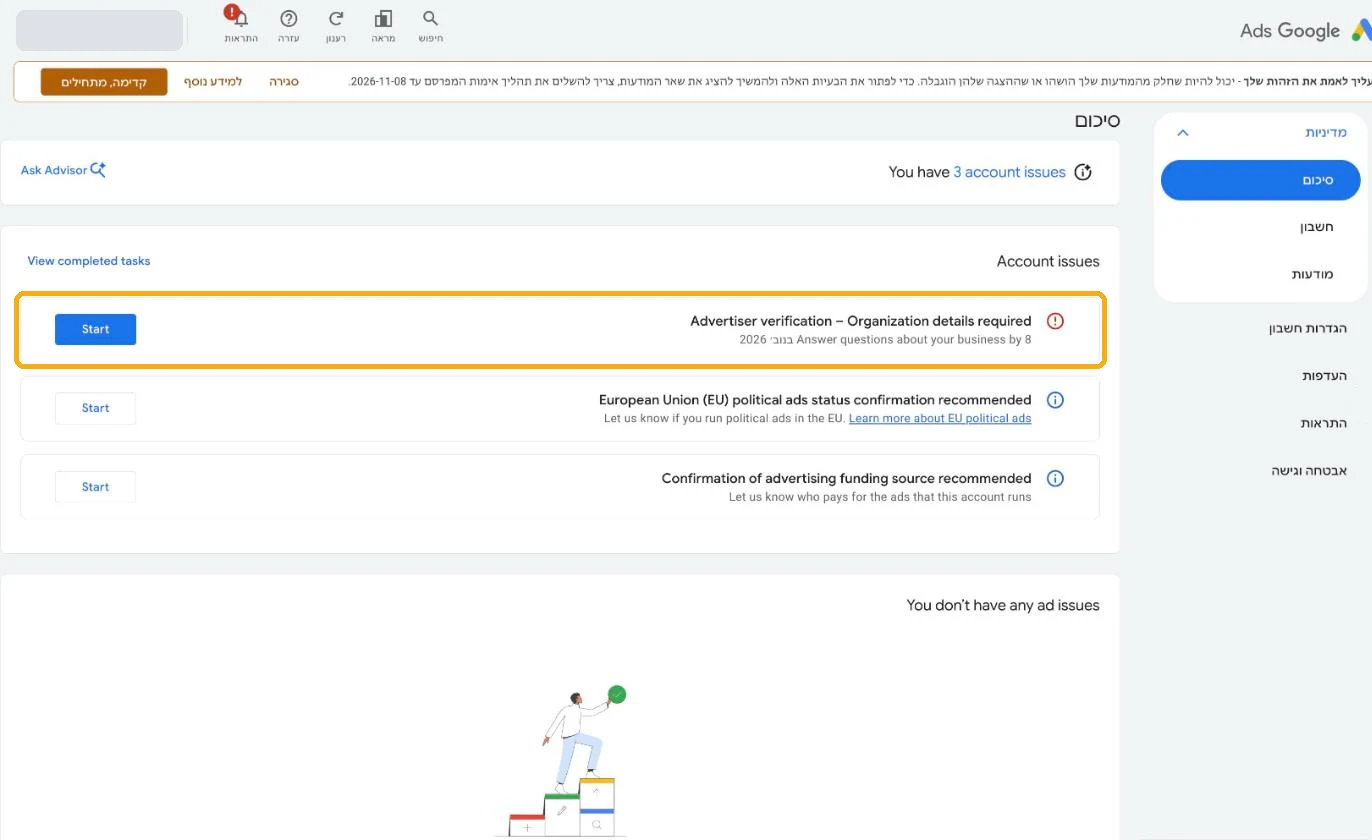
באזור אימות המפרסם רואים את המשימות שצריך להשלים ואת המועד האחרון, אם נקבע כזה. סוג החשבון בפרופיל התשלומים, ארגון או פרטי, משפיע על המשימות, לצד הגדרות החיוב וגורמים נוספים. התחילו במשימה הזמינה ופעלו לפי ההנחיות שלה; לא כל חשבון נדרש לאותו מסלול מסמכים. הסבר Google על משימות האימות.
שלב 1: עונים על השאלות על הארגון
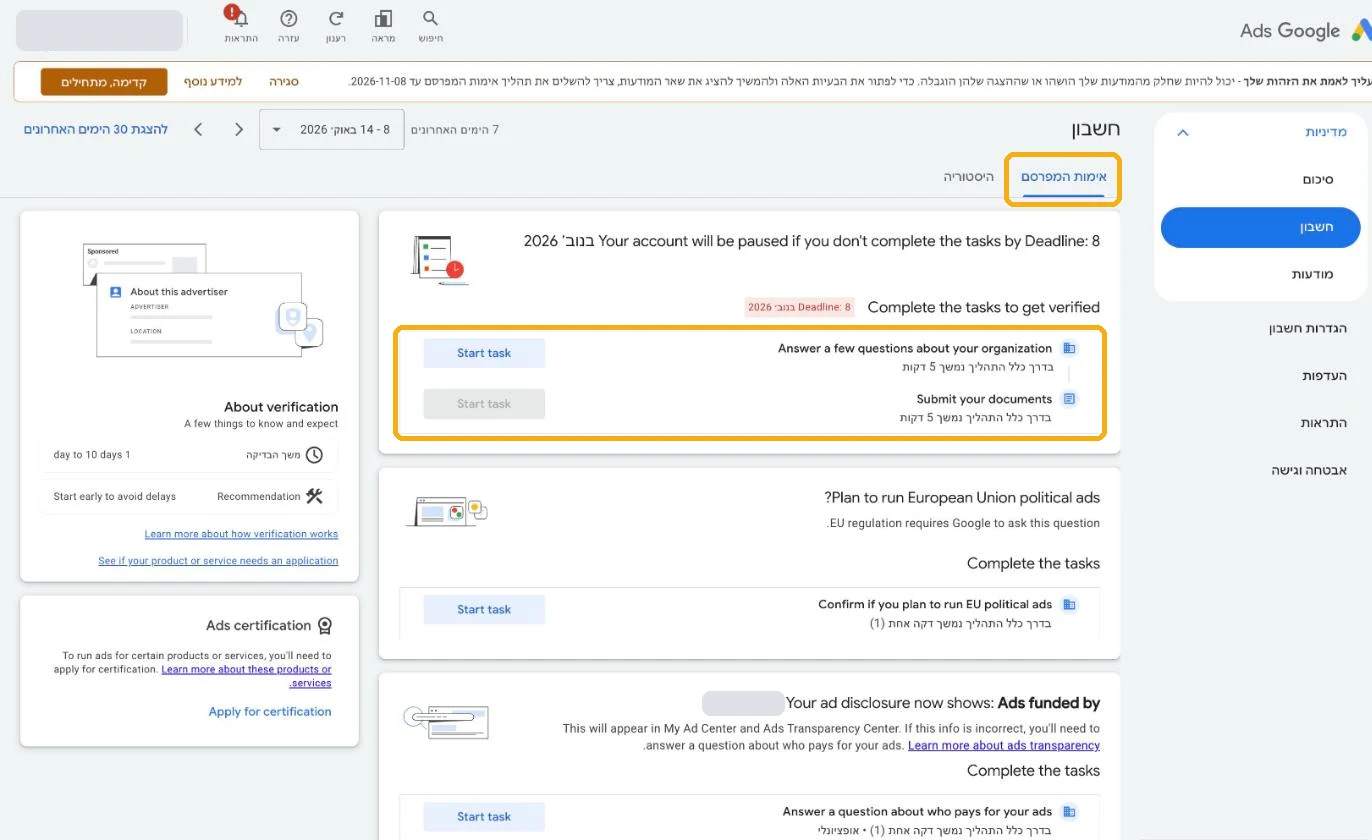
לחצו על Start task ליד המשימה Answer a few questions about your organization. Google שואלת על סוג הארגון ועל הגורם שמשלם על המודעות. שימו לב במיוחד לשאלה האם הארגון שלכם הוא סוכנות פרסום?:
- בעל העסק מאמת את העסק שלו: עונים לא.
- סוכנות שמנהלת את המודעות בשביל לקוח: עונים כן. לפי Google, תשובה שגויה כאן עלולה להוביל להשהיה או להשעיה של החשבון.
אם התבקשתם להעלות מסמכים, בדקו קודם את השם והכתובת בפרופיל התשלומים. הם צריכים להתאים בדיוק לשם החוקי ולכתובת שמופיעים במסמכים. אם השם שונה ויש לכם הרשאת עריכה, אפשר לתקן אותו דרך סמל העיפרון שמופיע במהלך המשימה. אם אין לכם אפשרות לערוך, פנו לתמיכת Google Ads.
שלב 2: מעלים את המסמכים
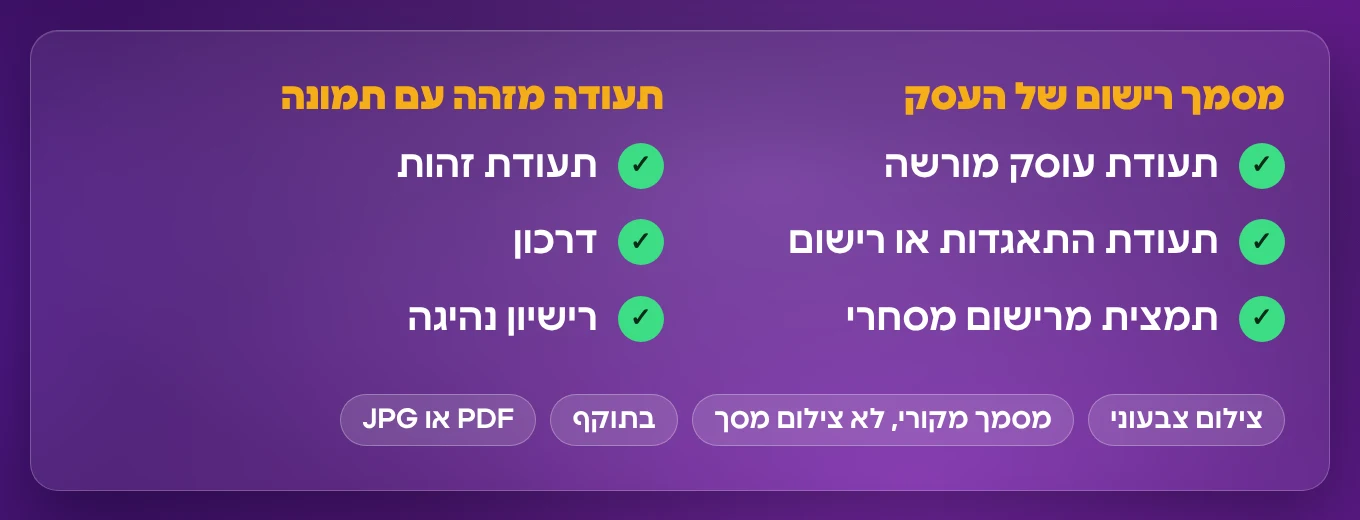
אם מופיעה בחשבון משימה להעלאת מסמכים, כמו Submit your documents, פתחו אותה ובדקו מה התבקשתם לצרף. במסלול המסמכים של ארגון בישראל, Google עשויה לבקש שני סוגי מסמכים:
- מסמך רישום של העסק: תעודת עוסק מורשה, תעודת התאגדות או רישום, או תמצית מרישום מסחרי.
- תעודה מזהה עם תמונה של נציג מורשה של הארגון: תעודת זהות, דרכון, רישיון נהיגה או כרטיס תושבות קבע. הנציג חייב להיות אדמין בחשבון Google Ads או בפרופיל התשלומים שמשלם על המודעות, או בשניהם.
במסלול העלאת המסמכים לחשבון שמוגדר כפרטי, התעודות המתקבלות בישראל הן תעודת זהות, דרכון או רישיון נהיגה שהונפקו בישראל וכוללים תמונה. התעודה נדרשת לצורך משימת המסמכים; גם לאחר אישורה ייתכן שתצטרכו להשלים משימות נוספות בחשבון. דרישות המסמכים של Google לישראל.
כדי לצמצם דחיות בגלל איכות המסמך:
- הצילום בצבע ולא בשחור-לבן.
- מצלמים את המסמך המקורי, לא צילום מסך ולא צילום של צילום.
- התמונה חדה ומוארת, וכל ארבע הפינות של המסמך מופיעות בה.
- המסמך בתוקף.
- שולחים קובץ PDF או JPEG. בתעודת זהות מעלים צד קדמי וצד אחורי בנפרד, אם מתבקשים.
שלב 3: עונים על השאלות הנוספות
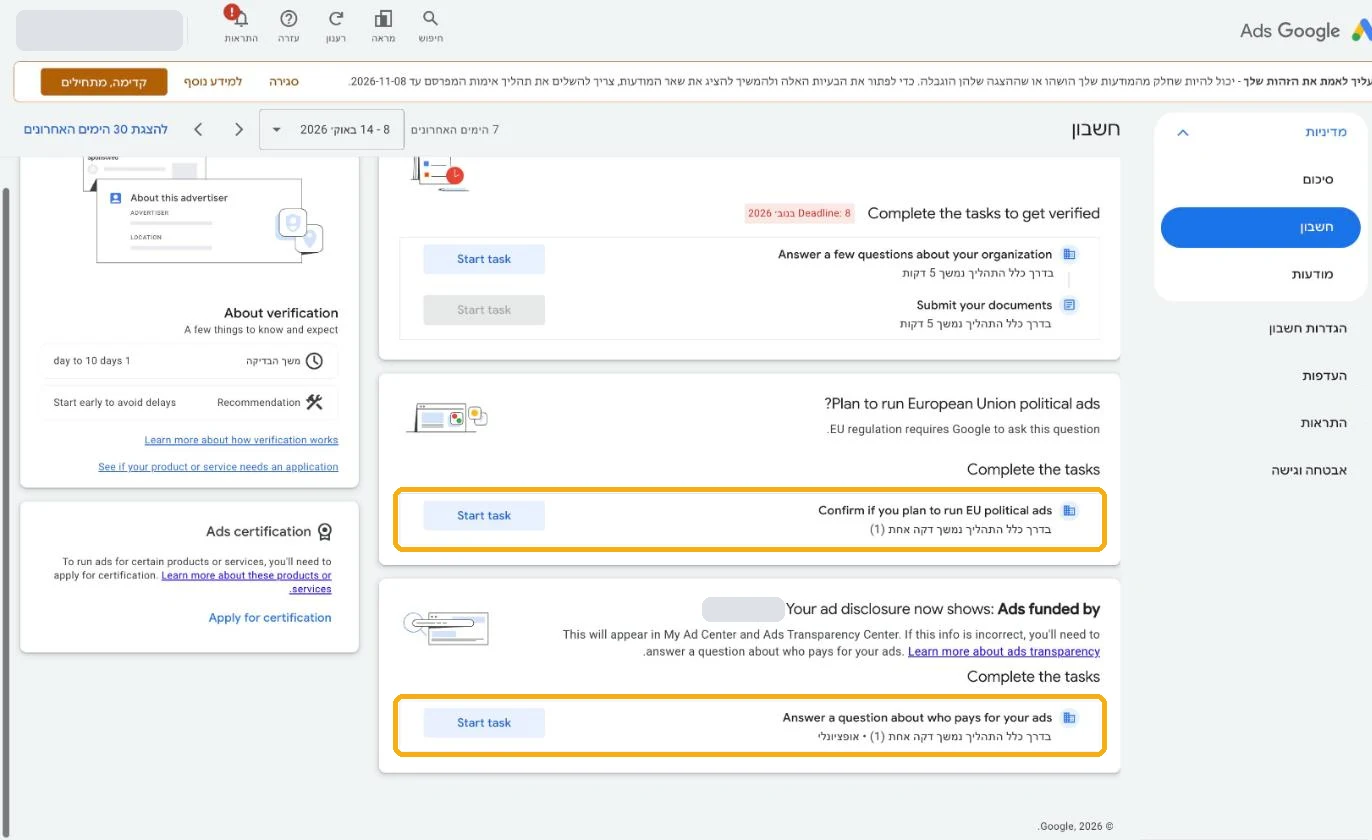
בדוגמה שבמדריך מופיעות באותו מסך גם המשימות הבאות. השלימו אותן בהתאם למה שמופיע בחשבון שלכם:
- Confirm if you plan to run EU political ads: האם תציגו מודעות שעוסקות בפוליטיקה של האיחוד האירופי. עסק שלא מפרסם תוכן כזה עונה לא. מי שעונה כן לא יוכל להציג את הקמפיינים האלה באיחוד.
- Answer a question about who pays for your ads: משימה אופציונלית. כאן קובעים איזה שם יופיע בשורה Ads funded by בגילוי הנאות.
כמה זמן לוקח האימות ומה קורה אחריו?
בדיקת משימה יכולה להימשך עד 5 ימי עסקים, ובמקרים חריגים עד 30 יום. אם נקבע מועד אחרון, התחילו מספיק מוקדם כדי להשלים גם את הבדיקה ואת התיקונים שיידרשו לפניו. לוחות הזמנים של Google לאימות מפרסם.
בחלק מהחשבונות המודעות יכולות להמשיך לפעול בזמן הבדיקה, אך Google עשויה להגביל את הצגתן או להשהות את החשבון עד להשלמת האימות, גם לפני המועד האחרון. בדקו את ההתראה ואת מצב החשבון כדי לדעת מה חל עליכם. מדיניות אימות המפרסם של Google.
כשהאימות מאושר מגיע מייל, ובאזור אימות המפרסם החשבון מופיע כמאומת. לאחר האימות השם והמיקום שלכם מוצגים בגילוי הנאות של המודעות.
מה מעכב את אישור האימות?
- השם לא זהה - השם במסמך שונה מהשם בפרופיל התשלומים, אפילו בתוספת כמו בע"מ.
- צילום לא תקין - שחור-לבן, מטושטש, חתוך או צילום מסך.
- מסמך שפג תוקפו - תעודה מזהה שכבר לא בתוקף.
- סוג חשבון לא נכון - פרופיל תשלומים פרטי לעסק שצריך לעבור אימות כארגון, או להפך. במקרה כזה פונים ל-Google לפני שמתחילים את התהליך.
- שם עם תוספות - שם עסק עם ניסוח שיווקי, דומיין או מספר טלפון שלא מופיעים במסמך הרישום.
אם Google דחתה את המסמכים, תקבלו מייל עם הסיבה. מתקנים את מה שצריך ומעלים מחדש מאותה לשונית.
המקורות הרשמיים של Google
הממשק, שמות התפריטים והדרישות עשויים להשתנות. ההנחיות במאמר נבדקו ב-18.10.2026 מול דפי Google בנושא משימות אימות המפרסם, דרישות המסמכים בישראל, לוחות הזמנים ומדיניות אימות המפרסם. לפני ההגשה, בדקו את ההנחיות שמופיעות במשימות בחשבון שלכם.
רוצים שנעשה את זה בשבילכם?
אימות מפרסם הוא רק תנאי סף. כדי שהתקציב באמת יחזיר לעסק פניות, צריך לחבר בין מילות החיפוש, המודעות, דף הנחיתה והמדידה. בעמוד מומחה Google Ads תמצאו את הדרך שבה אנחנו מנהלים את כל המסלול, כולל האימותים והבירוקרטיה מול Google.

נכתב על ידי אלון ואוסי